الدخول لأول مرة وتغيير كلمة المرور
افتح رابط النظام الذي أعطاك إياه مدير النظام. ستظهر شاشة تسجيل الدخول. أدخل البريد الإلكتروني أو المعرّف الذي يستخدمه موقعك، ثم كلمة المرور.
إذا كان حسابك جديداً أو أعاد المدير ضبط كلمة المرور، قد يحوّلك النظام مباشرة إلى الملف الشخصي. غيّر كلمة المرور قبل متابعة العمل.
تغيير كلمة المرور من حسابك
- افتح الملف الشخصي.
- افتح تبويب الأمان.
- أدخل كلمة المرور الحالية.
- أدخل كلمة المرور الجديدة ثم تأكيد الكلمة الجديدة.
- اضغط تغيير كلمة المرور.
إذا كانت سياسة الأمان تطلب المصادقة الثنائية، سيطلب منك النظام إعدادها قبل الدخول إلى بقية الشاشات.
ماذا يرى كل دور
| الدور | الوصول المعتاد |
|---|---|
| مدير نظام | كل الشاشات والصلاحيات. يستطيع إدارة الإعدادات، الرخصة، السجلات، المستخدمين، الصلاحيات، الأصول، التذاكر والتقارير. |
| مهندس دعم | يرى شاشات التشغيل مثل التذاكر، الأصول، المباني، الصيانة، الجولات اليومية، التقارير حسب الصلاحيات الممنوحة. |
| مستخدم | يركّز على بوابة الموظف، التذاكر، كتالوج الخدمات، قاعدة المعرفة، الأصول الخاصة به، الإشعارات والملف الشخصي. |
القائمة الرئيسية مقسّمة إلى العمليات، المعرفة والأصول، والإدارة. ظهور عنصر في القائمة يعتمد على الدور أو الصلاحية.
كيف يستخدم الموظف بوابة الموظف
بوابة الموظف هي نقطة البداية للموظف. تعرض طلباته، الإجراءات المطلوبة منه، أصوله، الخدمات المتاحة، المقالات المفيدة، وآخر الإشعارات.
فتح طلب خدمة من البوابة
- اضغط طلب خدمة جديد.
- أو ابحث في الخدمات المتاحة واضغط الخدمة المطلوبة.
- ينقلك النظام إلى نموذج التذكرة، وقد يملأ الخدمة المختارة تلقائياً.
تعرض البوابة أيضاً عناصر تحتاج إجراء منك، مثل تأكيد حل تذكرة، الرد على فني، أو مراجعة عهدة أصل.
كيف تفتح وتتابع تذكرة
التذاكر هي سجل العمل المركزي لأي عطل أو طلب خدمة.
إنشاء تذكرة
- افتح التذاكر.
- اضغط بلاغ جديد.
- اكتب العنوان والوصف.
- اختر الخدمة إذا كان الطلب مرتبطاً بخدمة من الكتالوج.
- اختر الطابور أو اتركه تلقائياً إذا كانت الخدمة تضبطه.
- اختر نوع المشكلة، الأولوية، الموقع، القسم، والأصل إن وجد.
- إذا ظهرت حقول إضافية تحت بيانات الطلب، املأها. هذه الحقول تأتي من الخدمة المختارة.
- يمكن إرفاق صور فقط: PNG أو JPG أو WebP. الحد في النموذج خمس صور، وحجم الصورة الواحدة حتى 8MB.
- اضغط إرسال.
حالات التذكرة
| الحالة | المعنى العملي |
|---|---|
| جديدة | البلاغ مفتوح ولم يستلمه فني بعد. |
| مُوجّهة لمختص | تم توجيهها لفني، وينتظر النظام قبول أو رفض التعيين. |
| قيد المباشرة | الفني قبل التعيين. |
| مرفوضة من المختص | الفني رفض التعيين مع سبب. |
| قيد العمل | العمل جار على التذكرة. |
| بانتظار المستخدم | الفريق ينتظر رداً أو إجراءً من مقدم الطلب. |
| تم الحل | الفني وثّق الحل. ينتظر تأكيد مقدم الطلب أو تقييمه. |
| مغلقة | انتهت دورة التذكرة. |
استلام وتوجيه التذاكر
إذا كانت لديك صلاحية استلام تذاكر الانتظار أو تعيين وتحويل التذاكر، يظهر تبويب طابور الانتظار. منه تستطيع استلام تذكرة غير مسندة، أو تحديد عدة تذاكر واستخدام استلام المحدد.
التوجيه إلى فني ليس تغيير اسم فقط. النظام ينشئ طلب تعيين. يرى الفني إجراء قبول واستلام أو رفض. عند الرفض يجب كتابة سبب قصير.
التعليقات والمرفقات
يمكن لمقدم الطلب، والفني المسند، والمدير إضافة تعليقات على التذكرة. توجد ملاحظات داخلية للفريق إذا كانت الصلاحية تسمح بذلك. تظهر مرفقات التذكرة في تبويب المحادثة.
الحل والإغلاق وإعادة الفتح
الفني المسند يستطيع توثيق الحل عندما تكون التذكرة قيد المباشرة أو قيد العمل. يجب أن يكون نص الحل واضحاً؛ النظام يرفض النص القصير جداً.
عندما تصبح التذكرة تم الحل، يستطيع مقدم الطلب تأكيد الحل وتقييم الخدمة، أو إرسال طلب إعادة فتح مع سبب. إذا كانت التذكرة مغلقة، يستطيع من يملك إدارة التذاكر إعادة فتحها.
SLA
يعرض النظام مؤقت SLA للتذكرة إذا كانت بيانات SLA موجودة. الإعدادات تضبط زمن أول استجابة وزمن الحل لكل أولوية، مع ساعات العمل وأيام العمل.
البحث والفلاتر
في التذاكر تستطيع البحث، التصفية حسب الطابور، الحالة، الأولوية، وتاريخ الإنشاء من/إلى. يمكن حفظ طريقة عرض باسم، وتحديد أعمدة الجدول مثل الطابور، الحالة، الأولوية، القسم، مقدم الطلب، والمسند إليه.
الدعم عن بُعد: الجلسات والتحكم والصوت والفحص الأمني والمهام المجدولة
أدوات الدعم عن بُعد تعمل على الأجهزة المثبَّت عليها وكيل المساعد، وتظهر للفنيين الذين يملكون صلاحياتها فقط. إن لم تجدها في حسابك فإما أنها غير مفعّلة على الخادم، أو أن دورك لا يملك الصلاحية.
مدير النظام يفعّل الدعم عن بُعد من إعدادات الخادم. المكالمة الصوتية تحتاج إضافة إلى ذلك خادم ترحيل TURN مضبوطًا. كل جلسة وكل أمر يُسجَّل في سجل التدقيق باسم الفني.
بدء جلسة والتحكم في الشاشة
- افتح الجهاز من مركز التحكم أو من صفحة الجهاز في الأصول.
- ابدأ جلسة دعم. تظهر للموظف نافذة يطلب فيها منه الموافقة، وتنتظر الجلسة حتى يوافق.
- بعد الموافقة ترى شاشة الموظف. ابدأ بـ عرض فقط، وانتقل إلى تحكم عندما تحتاج استخدام الفأرة ولوحة المفاتيح.
- طوال الجلسة يظهر للموظف شريط يوضح أن فنيًا متصل بجهازه. أنهِ الجلسة من زر إنهاء عند الانتهاء.
الموافقة والوصول دون حضور
الافتراضي أن كل جلسة تنتظر موافقة الموظف. الوصول دون حضور (لجهاز لا يجلس أمامه أحد) يحتاج شرطين معًا: سياسة الجهاز تسمح به، والفني يملك صلاحية الوصول دون حضور. حتى في هذه الحالة يظهر شريط تنبيه على الجهاز طوال الجلسة.
اختر وضع الجلسة قبل البدء
قبل إرسال الطلب اختر بموافقة الموظف عندما يكون الموظف أمام الجهاز، أو غير مراقب عندما توجد تفويضات الوصول اللازمة. ويمكن اختيار تحكم كامل عند الحاجة إلى نوافذ المسؤول وUAC. تغيير الوضع لا يحتاج بدء جلسة افتراضية ثم إنهاءها وإعادة فتحها.
الجلسات المتزامنة والاستئناف
الخروج إلى صفحة أخرى لا ينهي الجلسة. تبقى في جلساتي المفتوحة حتى تنهيها صراحة، ويمكن للفني فتح جلسات على أكثر من جهاز والتنقل بينها. تُظهر قائمة الجلسات الفني والجهاز ووضع الجلسة ووقت البدء والتذكرة المرتبطة؛ ويستطيع صاحب الصلاحية إنهاء جلسة معلقة أو جلسة فني آخر عند الحاجة، مع تسجيل الإجراء.
المكالمة الصوتية
من داخل الجلسة نفسها يمكن بدء مكالمة صوتية مع الموظف. تمر المكالمة عبر خادم TURN الذي تديره جهتك بإعداد مشفّر، ولن يظهر زرها إن لم يكن هذا الإعداد مكتملًا.
المحادثة المباشرة
الرسائل بين الفني والموظف مرتبطة بالجلسة، ويرد الموظف من نافذة المساعد على جهازه. استخدمها لطلب إذن أو لشرح ما تفعله قبل أن تتحكم في الشاشة.
أوامر الطرفية
تنفّذ الأوامر على الجهاز بصلاحية النظام (SYSTEM)، ولذلك تصلح للمهام الإدارية التي تمنعها نوافذ التحكم في حساب المستخدم (UAC) أثناء التحكم بالشاشة. هذه صلاحية منفصلة وحساسة؛ امنحها لمن يحتاجها فقط. الأمر ونتيجته يُحفظان في سجل التدقيق.
الفحص الأمني الصامت
لا يحتاج فحص الثغرات إلى فتح جلسة دعم أو طلب موافقة من الموظف. من صفحة الجهاز شغّل الفحص الأمني ليعمل وكيل المساعد في الخلفية، ثم راجع النتائج حسب الخطورة والحالة. يمكن جدولة إعادة الفحص يومياً أو أسبوعياً؛ النتيجة تقارن بما قبلها فتُظهر ما بقي مفتوحاً وما حُلّ وما عاد للظهور. الفحص يحتاج صلاحية مستقلة، ولا يمنح حق التحكم بالشاشة.
المهام المجدولة
- اختر جهازًا أو مجموعة أجهزة، ثم الإجراء وموعده (مرة واحدة أو متكرر).
- عند الاختيار لمجموعة يطلب النظام تأكيد عدد الأجهزة المستهدفة؛ إن تغيّر العدد قبل الحفظ يُرفض الطلب لتراجعه من جديد.
- تمر المهمة بالحالات: مجدولة ثم في الطابور ثم قيد التنفيذ ثم تمت أو فشلت. الأجهزة غير المتصلة وقت التنفيذ تُتخطى وتظهر في النتيجة.
إيقاظ جهاز عبر الشبكة (Wake-on-LAN)
يُرسل الخادم حزمة إيقاظ إلى عنوان MAC المسجّل. ظهور أُرسلت الحزمة يعني أن الخادم أرسلها فقط، وليس دليلاً أن الجهاز أقلع؛ لا يوفّر بروتوكول Wake-on-LAN تأكيد استلام. راقب عودة الجهاز إلى حالة متصل أو نفّذ Ping/فحصاً لاحقاً، وتأكد من إعداد BIOS وبطاقة الشبكة والشبكة المحلية للجهاز.
كيف يعمل كتالوج الخدمات وطوابير التذاكر
كتالوج الخدمات يعرض الخدمات التي يستطيع الموظف طلبها. اختيار خدمة من الكتالوج يفتح تذكرة مرتبطة بتلك الخدمة.
الخدمة قد تكون مرتبطة بطابور، بزمن مستهدف، وبحقول طلب إضافية. إذا اختار المستخدم موقعاً، يضيّق النظام الخدمات إلى ما يسمح بذلك الموقع أو المبنى.
إدارة الطوابير تتم من الإعدادات ثم تبويب الخدمة. يمكن إنشاء طابور باسم ورمز وقسم، تفعيله أو تعطيله، وإضافة أعضاء بأدوار: مشاهد، فني، أو مدير.
كيف تدير الأصول والأجهزة
الأصول تحفظ سجل الجهاز أو الأصل: الاسم، النوع، الفئة، الرقم التسلسلي، الشركة، الموديل، الحالة الفنية، المورد، القسم المالك، الموقع، العهدة، التكلفة، العملة، الضمان، الشبكة، والملاحظات.
إضافة أصل يدوي
- افتح الأصول ثم تبويب السجل.
- اضغط أصل جديد.
- املأ بيانات الجهاز. يمكن مسح الرقم التسلسلي بالكاميرا من زر المسح إذا كان المتصفح يسمح بالكاميرا.
- اختر المبنى ثم الموقع الدقيق عند الحاجة.
- عند الإنشاء فقط يمكن اختيار الموظف المستلم. في تعديل أصل موجود، تغيير العهدة لا يتم من نفس النموذج.
- اضغط حفظ الأصل.
حالات الأصل
الحالات الموجودة في النظام: نشط، بعُهدة موظف، في الصيانة، تالف، خارج الخدمة، مفقود، مسروق، مُتلف/مُستبعد، في المستودع.
عند اختيار حالة مثل خارج الخدمة، مُتلف/مُستبعد، تالف، مفقود، أو مسروق، يظهر حقل سبب. اكتب السبب لأن له أثر تشغيلي ورقابي.
الأرشفة والحذف
زر الأرشفة في السجل يعمل كحذف تشغيلي ناعم. يحافظ على السجل وتاريخه، وقد يفصل جهاز Agent المرتبط ليعود للمطابقة لاحقاً. الأرشفة الجماعية تعرض الإخفاقات الجزئية بدلاً من إخفائها.
الاستيراد من Excel أو CSV
- اضغط استيراد.
- اختر ملف xlsx أو csv. الحد الأعلى 1000 صف.
- راجع مطابقة الأعمدة مع حقول النظام. يمكن تجاهل عمود لا تريده.
- اضغط معاينة. ستظهر الصفوف الجاهزة، التحذيرات، الأخطاء، والمكررات.
- استورد الصفوف الصالحة فقط.
- بعد الاستيراد تستطيع التراجع عن الدفعة. إذا كان التراجع محجوباً بسبب تغييرات لاحقة، يظهر خيار تراجع إجباري بتأكيد.
الجرد والاكتشاف
تبويب الاكتشاف يظهر فقط لمن لديه صلاحية تقارير الجرد أو إدارته. يعرض الأجهزة المكتشفة بواسطة Agent وحالة الربط. الأجهزة التي تحتاج مطابقة تظهر كعناصر معلقة.
المجموعات
تبويب المجموعات يسمح بإنشاء مجموعات ثابتة أو ديناميكية. المجموعة الديناميكية تتحدث تلقائياً حسب الفلاتر، ولا تضيف لها الأجهزة يدوياً.
يمكن تصدير الأصول إلى Excel، وطباعة ملصقات QR. إذا لم تحدد أصولاً، يستخدم النظام نتائج الفلتر الحالي ضمن حدود التصدير والطباعة.
كيف ترتبط الأجهزة بالمباني والمواقع
المباني هي سجل الأماكن. كل مبنى يحمل اسماً، رمزاً، عنواناً، عدد طوابق، وملاحظات. داخل المبنى تضيف مواقع مثل دور، غرفة، راك، مستودع، أو منطقة.
إضافة مبنى ومواقعه
- افتح المباني.
- اضغط إضافة مبنى.
- اكتب الاسم، الرمز، العنوان، عدد الطوابق، والملاحظات.
- بعد اختيار المبنى، افتح تبويب المواقع.
- أضف الموقع باسم، رمز، رقم طابق، نوع، وموقع أب عند الحاجة.
صفحة المبنى لا تعرض المواقع فقط. تعرض أيضاً الأصول، الموظفين، التذاكر، الصيانة، والخدمات المرتبطة بهذا المبنى، لكن كل جزء يظهر فقط إذا كانت صلاحيتك تسمح به.
كيف تنفذ الجولات اليومية
الجولات اليومية مخصصة للفني الذي يمر على أجهزة ومواقع مبنى أو طابق أو غرفة. الجولة تحفظ ما تم فحصه، الأعطال، الملاحظات، وما تم تصعيده إلى تذاكر.
إنشاء جولة
- افتح الجولات اليومية.
- اضغط بدء جولة جديدة.
- اكتب عنوان الجولة.
- اختر المبنى.
- اترك الاختيار على كامل المبنى، أو اختر طابقاً، أو اختر غرفة داخل الطابق.
- ينشئ النظام الجولة ويحمل الأجهزة الموجودة في النطاق.
نطاق الجولة
يمكن أن تكون الجولة على مبنى كامل، طابق كامل، أو غرفة واحدة. في جولة المبنى، يعرض النظام العناصر مجمعة حسب الطابق حتى تمشي على القائمة مثل الواقع.
بنود الفحص الموروثة
يمكن إنشاء بند فحص لا يمثل جهازاً مسجلاً، مثل UPS أو لوحة كهرباء أو نقطة شبكة. يمكن ربط البند بمبنى أو طابق أو غرفة. الغرفة ترث بنود الغرفة نفسها، وبنود طابقها، وبنود مبناها. لذلك بند مربوط بالمبنى سيظهر في غرف المبنى عند إنشاء الجولة.
تنفيذ الجولة من الهاتف
الشاشة مصممة للعمل من المتصفح على الهاتف. افتح الجولة، ثم حدّث حالة كل عنصر: بانتظار، سليم، تحذير، عطل، أو مفقود. اكتب ملاحظة عند الحاجة.
إذا وجدت جهازاً غير مسجل، أضفه كفحص إضافي. يمكنك لاحقاً تسجيله في الأصول. إذا أدخلت رقماً تسلسلياً موجوداً، يربط النظام الفحص بالأصل الموجود بدلاً من إنشاء تكرار.
التصعيد والإنهاء
إذا كانت الحالة عطل أو مفقود ولم توجد تذكرة، يظهر إجراء تصعيد إلى تذكرة. التذكرة الناتجة تكون جديدة وبأولوية عالية افتراضياً، وترتبط بالأصل أو الموقع إن وجد.
عندما تنتهي من كل العناصر، اضغط إنهاء الجولة. بعد الإنهاء لا يمكن تعديل الجولة. تستطيع فتح تقرير PDF أو تصدير Excel للجولة.
من لا يملك عرض جولات كل الفنيين يرى جولاته فقط. إدارة جولة ليست لك تحتاج صلاحية إدارة مع عرض كل الجولات، أو دور مدير النظام.
كيف تتابع الصيانة
الصيانة تعرض أوامر وأعمال الصيانة المرتبطة بالأصول والمواقع والتذاكر. سجل الصيانة يحمل الأصل، نوع الصيانة، الحالة، الوصف، تاريخ الجدولة، تاريخ الإكمال، المنفذ، التكلفة، الملاحظات، التذكرة، الموقع، وساعات العمل عند توفرها.
أنواع الصيانة في النظام: وقائية، إصلاح، ترقية، فحص دوري. الحالات: مجدولة، قيد التنفيذ، مكتملة، ملغاة.
الوصول إلى هذه الشاشة يحتاج عرض كل أعمال الصيانة أو عرض أعمال الصيانة المرتبطة به أو إدارة أعمال الصيانة.
كيف تستخرج التقارير
التقارير تجمع تقارير تشغيلية وتنفيذية وتحليلية. الوصول العام يحتاج عرض التقارير أو عرض مؤشرات لوحة المتابعة. الطباعة تحتاج طباعة التقارير. التصدير يحتاج تصدير التقارير.
التقارير الموجودة
- نظرة عامة: مؤشرات التذاكر، الأصول، الالتزام، والرضا.
- التقرير اليومي: يوم واحد من التذاكر الجديدة والمحلولة والتعليقات والإجماليات.
- التقرير الأسبوعي: ملخص إداري أسبوعي مع حالة تنفيذية وتصدير شرائح PDF.
- التقرير الشهري: ملخص شهري تنفيذي.
- أداء SLA: الالتزام، الاختراقات، ومتوسط أول استجابة وزمن الحل.
- التذاكر غير المحلولة: أعمار التذاكر المفتوحة حسب 1-3 أيام، 3-7 أيام، وأكثر من 7 أيام.
- رضا المستخدم: متوسط التقييمات والتوزيع وأقل التقييمات مع التعليقات.
- أداء الفنيين: المسند، المكتمل، قيد التنفيذ، نسبة الإنجاز، متوسط التقييم، وزمن الحل لكل فني.
- تذاكر الأصول: الأصول التي تولد أكثر تذاكر.
- جرد الأصول: حالات الأصول وتوزيعها حسب النوع والقسم والضمان.
- الموظفون والأقسام: توزيع الموظفين حسب الدور والقسم والعهد.
- أوامر الصيانة: حالة أوامر العمل، المتأخر منها، والتكلفة.
- محفظة المشاريع: حالة المشاريع، التقدم، الميزانية، والمهام المتأخرة.
- المشكلات: حالات المشكلات، الأخطاء المعروفة، ومتوسط زمن الحل.
- التغييرات والمخاطر: طلبات التغيير وسجل المخاطر ودرجاتها.
- المباني والمواقع: المباني والطوابق والمواقع وتوزيع الأصول.
- أجهزة Agent: أجهزة Agent المكتشفة، النظام، الشبكة، حالة الاتصال، وحالة الربط.
- البرامج المثبتة: أسماء البرامج وعدد الأجهزة التي تحتويها.
معظم التقارير تدعم اختيار فترة من/إلى، وبعضها يدعم فلتر الطابور. استخدم Excel للتصدير، وPrint / PDF للطباعة أو الحفظ كملف PDF.
كيف تدير الموظفين والصلاحيات
الموظفون تعرض الدليل، مجموعات الصلاحيات، وإجراءات دورة حياة الموظف. الوصول يحتاج عرض دليل الموظفين أو إدارة الموظفين والحسابات.
إدارة حساب
يمكن لمن يملك الإدارة إضافة موظف، تعديل بياناته، إعادة ضبط كلمة المرور، أو حذف الحساب حسب الصلاحية. عند إعادة الضبط يعرض النظام كلمة مرور مؤقتة إن أعادها الخادم.
منح الصلاحيات
افتح حساب الموظف أو نافذة الوصول. ستجد الصلاحيات المباشرة، المجموعات، والصلاحيات الفعلية الناتجة. الصلاحيات المباشرة تضاف فوق صلاحيات المجموعات.
دور مدير نظام يمنح كل شيء ولا يدار من مجموعات الصلاحيات. لا يمكن منح صلاحيات محمية مثل إدارة الصلاحيات أو الإعدادات أو السجلات لمجموعة عادية.
مجموعة القراءة فقط لا يمكن أن تحتوي أي صلاحية تنفيذية. تقبل صلاحيات العرض فقط.
مجموعات الصلاحيات الرئيسية
- التذاكر والدعم: إنشاء، عرض، تحديث، استلام، تعيين، تعليق، إغلاق، حذف، مشكلات، خدمات، واعتمادات.
- الأصول والصيانة: عرض وإدارة الأصول والعهد، الصيانة، الجولات اليومية، الجرد، المباني والمواقع.
- المشاريع والحوكمة: المشاريع، التغييرات والمخاطر، السياسات، التقويم، وقاعدة المعرفة.
- المشتريات والمالية: الموردون، العقود، الشراء، والميزانيات.
- الموظفون والصلاحيات: دليل الموظفين، الحسابات، المجموعات.
- النظام والتقارير: التقارير، الإحصاءات، الإشعارات الإدارية، السجلات، الإعدادات، وإبلاغ المزود بمشكلة في النظام.
الإعدادات، تبويباً تبويباً
الإعدادات متاحة لمدير النظام أو لمن لديه إدارة إعدادات النظام. بعض التبويبات حساسة لأنها تغير الأمان أو الرخصة.
عام
يضبط اسم الجهة، بريد الإشعارات، رابط الشعار، اللون الرئيسي، ووضع الصيانة. يعرض هوية المنتج Smart HelpDesk كهوية مقفلة. يوجد زر تثبيت التطبيق إذا كان المتصفح يدعم PWA.
المنظمة
يضبط بيانات المؤسسة المستخدمة في النظام، مثل الأقسام والتصنيفات والقيم التنظيمية التي تظهر في النماذج.
المواقع
يضبط المواقع أو نطاقات المواقع عندما يعمل النظام بأكثر من موقع. يؤثر ذلك على ما يراه المستخدمون حسب موقعهم.
الخدمة
يدير طوابير التذاكر وأعضاءها، ويضبط SLA لكل أولوية، وساعات العمل وأيام العمل.
الأمان
يضبط من يستطيع إرسال بلاغ إلى مزود البرنامج، تحديد المعدلات، سياسة الجلسات والمصادقة الثنائية، الجلسات النشطة، وسياسة كلمات المرور. تخفيف سياسة أمان أو كلمة مرور يحتاج تأكيداً وسبباً عند ظهور مربع السبب.
الإشعارات
يضبط قنوات وقواعد الإشعارات التي تصل للمستخدمين عند التعيين، التعليق، تغير الحالة، أو وجود إجراء مطلوب.
الطباعة
يضبط بيانات الطباعة والتقارير مثل اسم الشركة، الشعار، حجم الورق، والاتجاه. تستخدمها التقارير وملصقات الأصول.
Active Directory
يضبط الاتصال بالدومين، وضع LDAP/LDAPS، حساب الربط، فلتر المستخدمين، خاصية اسم المستخدم، واكتشاف الخادم. يتيح ربط مجموعات AD بمجموعات النظام وتحديد مجموعة افتراضية.
Telegram
يضبط إرسال تنبيهات عبر Telegram عندما يكون هذا التكامل مستخدماً في الموقع.
النسخ الاحتياطي
ينشئ نسخاً احتياطية من الخادم ويعرض آخر النسخ مع الحجم والتاريخ. يمكن التحقق من النسخة قبل الاعتماد عليها.
الرخصة
متاح للمدير فقط. يعرض الإصدار، الحالة، التفعيل، تاريخ الانتهاء، رقم التثبيت، وحالة التجديد مع المزود.
الدعم
نموذج لإبلاغ مزوّد البرنامج بمشكلة في Smart HelpDesk نفسه. ليس لإنشاء تذكرة داخلية عن طابعة أو جهاز.
الرخصة والتفعيل
افتح الإعدادات ثم الرخصة. تظهر حالة الرخصة: تجارية فعالة، تجريبية فعالة، تجريبية منتهية، تجارية منتهية، أو رخصة غير صالحة.
التفعيل العادي
- أدخل الرقم التسلسلي في حقل التفعيل بالرقم التسلسلي.
- اضغط تفعيل عبر الإنترنت.
- إذا كان الخادم لا يستطيع الوصول للمزود، استخدم حقل رمز الرخصة كمسار بديل.
نافذة العمل دون اتصال
في النسخة التجارية، يجدد النظام عقد الرخصة يومياً مع مزود البرنامج عندما يكون عنوان المزود مضبوطاً. إذا انقطع الاتصال، يستخدم النظام نافذة سماح مدتها 30 يوماً من آخر تجديد. تظهر حقول آخر تجديد، صالح حتى، والأيام المتبقية.
انتهاء الرخصة أو انتهاء نافذة السماح لا يحذف أي بيانات. يتحول النظام إلى وضع قراءة فقط. يستطيع المستخدمون تسجيل الدخول والقراءة، ويستطيع المدير عرض حالة الرخصة وتفعيل رخصة جديدة أو إرسال بلاغ دعم.
إذا اكتشف النظام رجوعاً في ساعة الخادم، قد يدخل وضع القراءة فقط حتى تُحل المشكلة.
إبلاغ مزوّد البرنامج بمشكلة
استخدم الدعم عندما توجد مشكلة في Smart HelpDesk نفسه، مثل خطأ في شاشة أو تعطل وظيفة. لا تستخدمه لبلاغات الأجهزة الداخلية؛ تلك تفتح من التذاكر.
ما يغادر خادم العميل عند الإرسال هو: العنوان الذي كتبته، النص الذي كتبته، إصدار التطبيق، ورقم التثبيت. لا يرسل النظام تذاكر، أصولاً، أسماء موظفين، أو بيانات عمل أخرى بصمت.
قد يكون الإرسال متاحاً للجميع، أو لمن يحمل صلاحية إبلاغ مزوّد البرنامج بمشكلة في النظام، أو مغلقاً بالكامل. هذا يضبطه المدير من تبويب الأمان.
هذا النموذج يبقى متاحاً حتى عند وضع القراءة فقط الناتج عن الرخصة، لأن مشكلة الرخصة نفسها قد تحتاج إبلاغاً.
النسخ الاحتياطي
من الإعدادات ثم النسخ الاحتياطي يستطيع المدير إنشاء نسخة احتياطية الآن. تعرض الشاشة آخر 20 نسخة موجودة على الخادم مع حجمها وتاريخها.
استخدم تحقق لفحص النسخة. عند نجاح الفحص يعرض النظام عدد الهجرات أو البنية التي استطاع قراءتها من النسخة.
واجهة المستخدم لا تعرض زر استعادة مباشر من النسخة الاحتياطية. إذا احتجت استعادة، اتبع إجراء التشغيل المعتمد لدى فريق البنية التحتية أو مزود النظام.
المشاريع، من الفكرة إلى التسليم
التذكرة تعالج شيئاً واحداً وتُغلق. المشروع شغل ممتد له بداية ونهاية وميزانية وفريق، ويتكوّن من مهام كثيرة تعتمد على بعضها. تبويب المشاريع مخصص للنوع الثاني.
الوصول لهذا التبويب مقصور على المدير والفني/الوكيل، ويحتاج صلاحية projects.view للاطلاع أو projects.manage للتعديل. الموظف العادي لا يرى التبويب أصلاً.
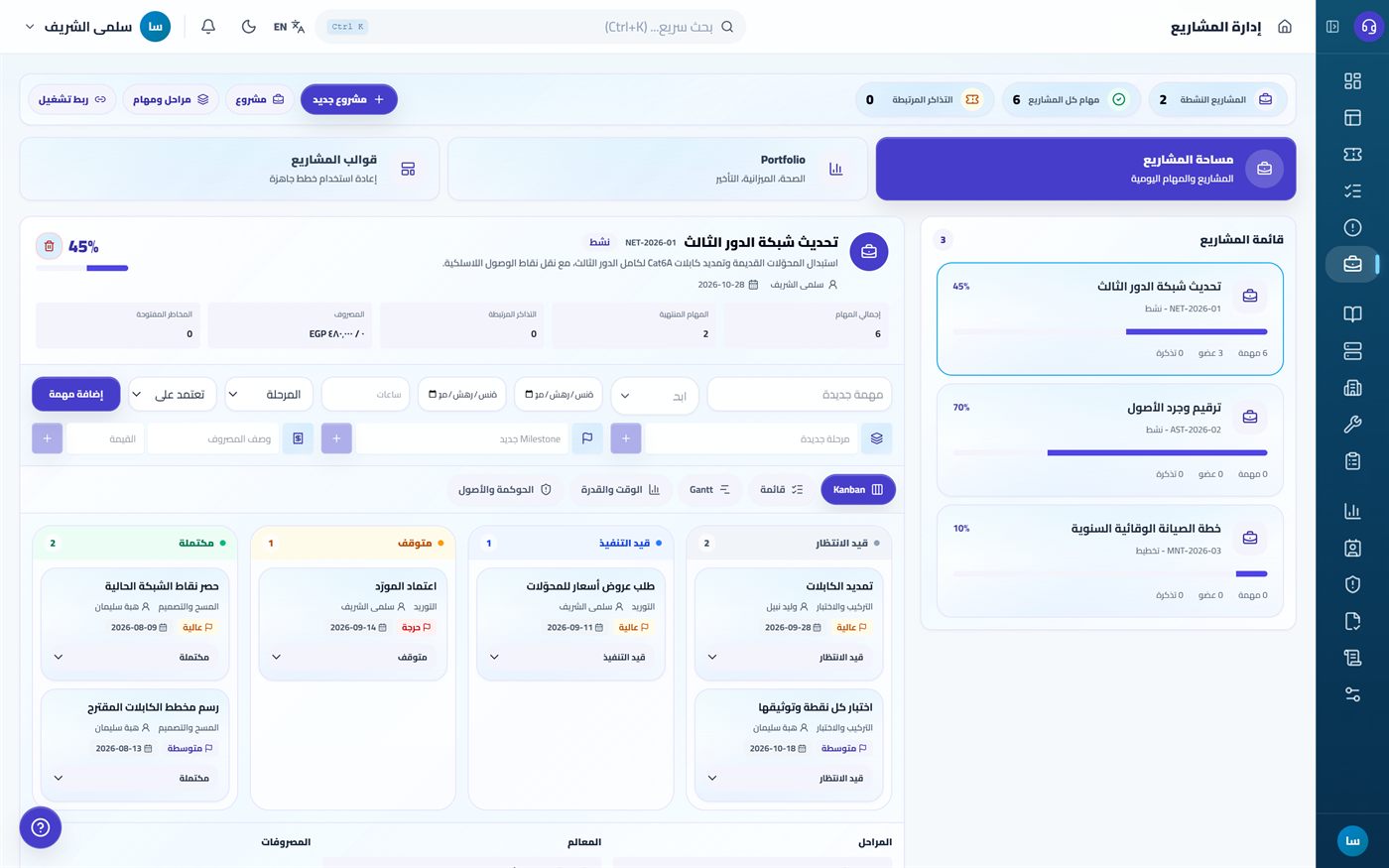
الثلاث مساحات في أعلى الصفحة
- مساحة المشاريع — الشغل اليومي: قائمة المشاريع، والمهام، والمراحل، والمعالم.
- Portfolio — نظرة من فوق على كل المشاريع معاً: كم مشروعاً نشطاً، وكم منها معرّض للخطر، وإجمالي الميزانيات.
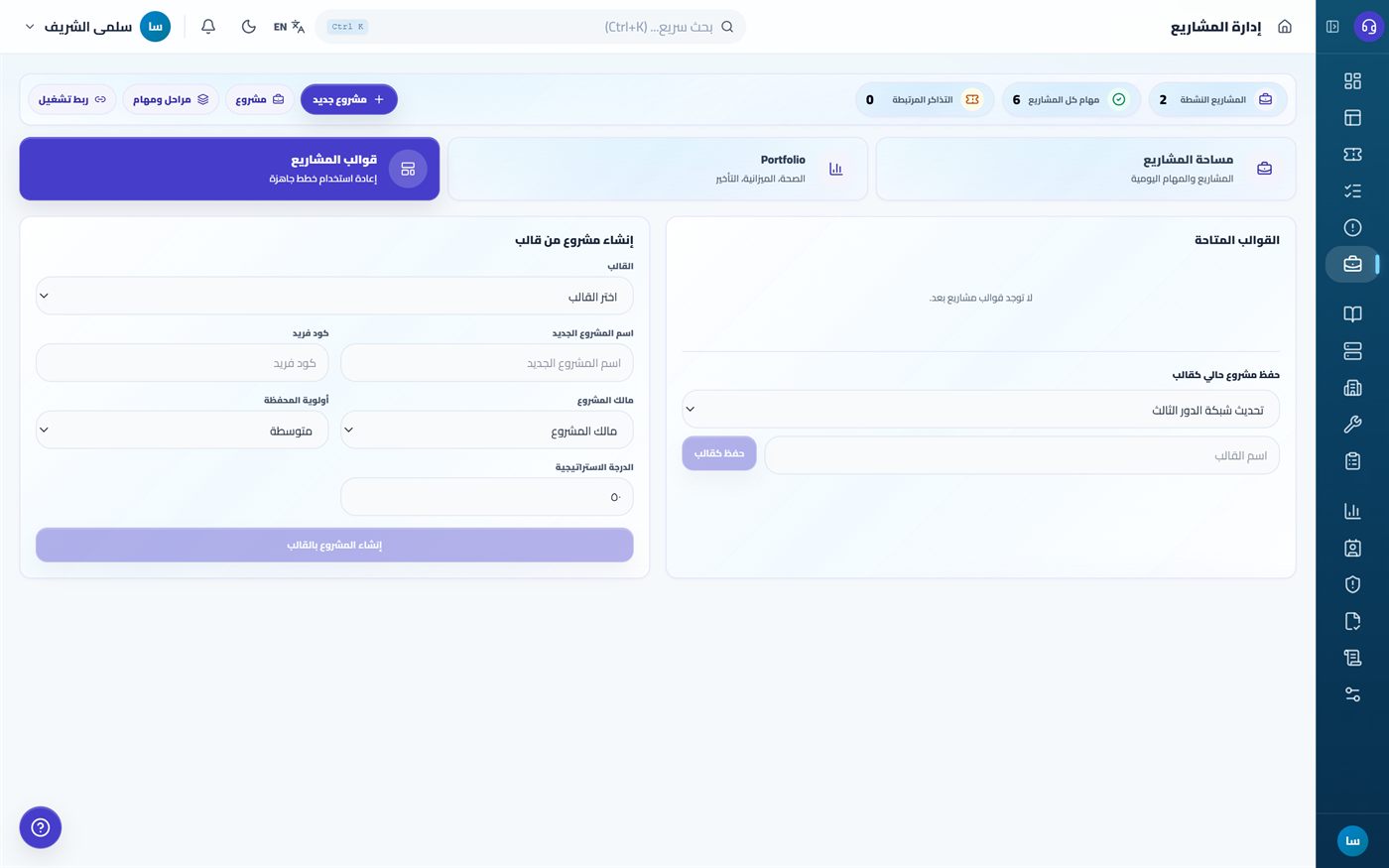
- قوالب المشاريع — خطة جاهزة تُعاد لمشروع مشابه بدل إعادة بنائها كل مرة.
الأرقام في الشريط العلوي
المشاريع النشطة، ومهام كل المشاريع، والتذاكر المرتبطة. الرقم الثالث هو الرابط بين المشاريع والتشغيل اليومي: عدد التذاكر المفتوحة المنسوبة إلى مشروع.
إنشاء مشروع
- اضغط مشروع جديد.
- اكتب الاسم والكود. الكود مختصر ثابت (مثل NET-2026-01) يسهّل الإشارة للمشروع في التذاكر والتقارير.
- حدّد المسؤول والجهة الراعية والقسم.
- حدّد تاريخ البداية والنهاية والميزانية والعملة.
- اختر الأولوية (منخفضة/متوسطة/عالية/حرجة) والموقع إن كان المشروع يخص فرعاً بعينه.
المراحل، المهام، المعالم — ثلاثة أشياء مختلفة
- المرحلة تقسيم زمني كبير (مسح وتصميم ← توريد ← تركيب واختبار). لها ترتيب وحالة: مخطّطة، نشطة، مكتملة.
- المهمة عمل مُسنَد لشخص بتاريخ استحقاق وساعات مقدّرة. حالتها: قيد الانتظار، قيد التنفيذ، متوقفة، مكتملة. المهمة تنتمي لمرحلة، وقد تعتمد على مهمة أخرى.
- المعلَم نقطة في الزمن لا عمل فيها — لحظة يُقاس عندها التقدّم (اعتماد التصميم، وصول التوريدات). حالته: منتظر، تحقق، فات.
لوحة المهام تعرض الأعمدة الأربعة جنباً إلى جنب. عمود متوقفة هو المهم عملياً: مهمة متوقفة تعني أن شيئاً خارج يد المنفّذ يمنعه، وهي أول ما يجب أن يقرأه مدير المشروع كل صباح.
الأعضاء ونسبة التخصيص
كل عضو في المشروع له دور ونسبة تخصيص وساعات أسبوعية. النسبة ليست شكلية: هي ما يسمح للنظام بأن يقول إن فنياً مخصَّصاً ٧٠٪ لمشروع و٦٠٪ لآخر هو في الحقيقة مُحمَّل بـ١٣٠٪.
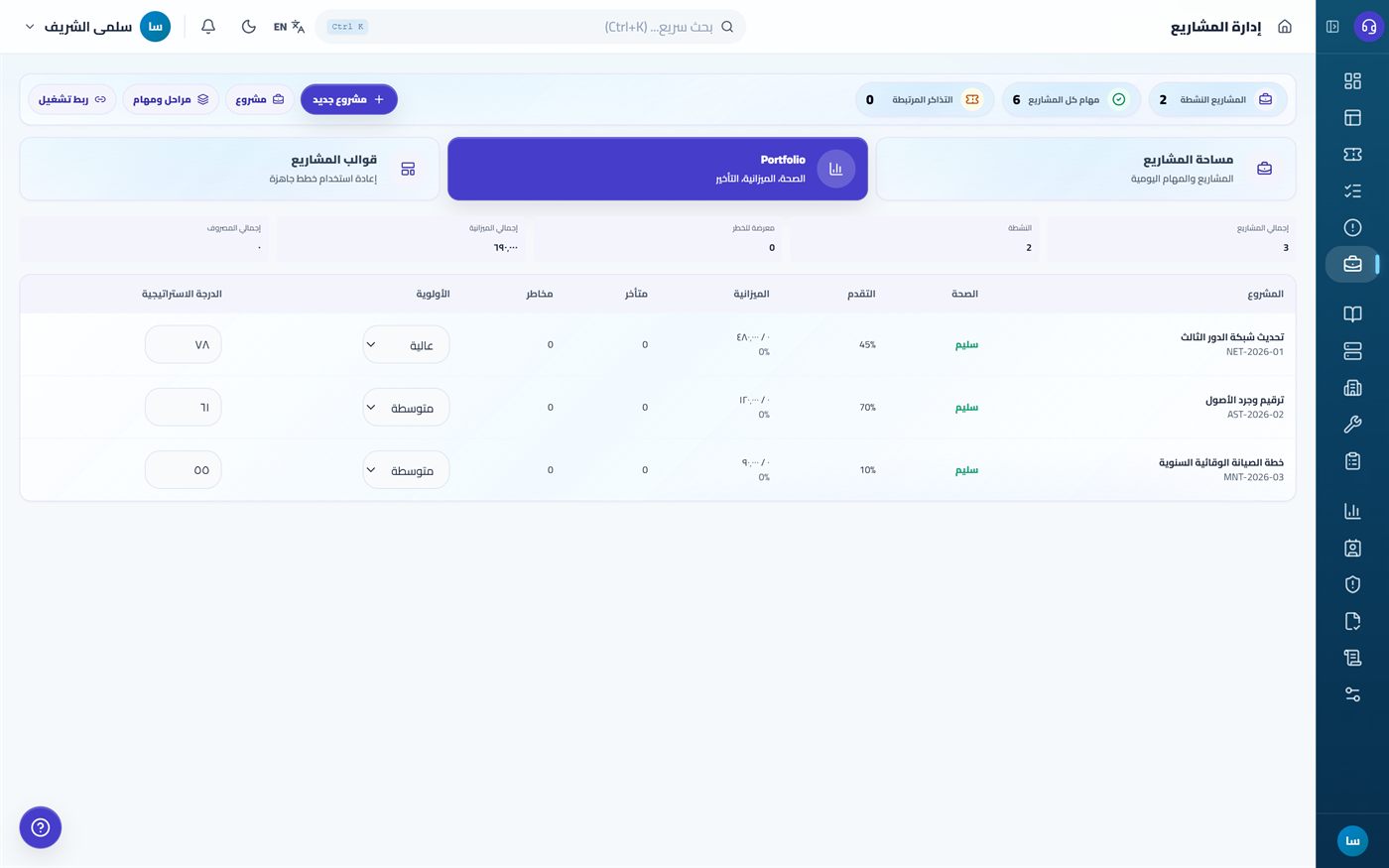
ربط المشروع بالتشغيل
يمكن نسب تذكرة إلى مشروع. هذا ما يجعل الفرق بين «تذاكر كثيرة عن الشبكة» و«التذاكر الناتجة عن مشروع تحديث الشبكة» ظاهراً في التقارير، ويمنع احتساب شغل المشروع ضمن أعطال التشغيل اليومي.
الخدمة والتذكرة — ما الفرق؟
هذا أكثر سؤال يتكرر عند بدء التشغيل، والخلط بينهما يفسد التقارير أكثر مما يفسد العمل.
| طلب خدمة | بلاغ عطل (تذكرة) | |
|---|---|---|
| الموقف | تريد شيئاً جديداً لم يكن موجوداً | شيء كان يعمل وتوقف |
| مثال | جهاز حاسب لموظف جديد، فتح صلاحية | الطابعة لا تطبع، التكييف يسرّب |
| الموافقة | قد تكون مطلوبة، وتُضبط في الخدمة نفسها | لا توجد — العطل لا يُستأذن عليه |
| المدة | زمن حل معلن مسبقاً لكل خدمة | حسب الأولوية واتفاقية مستوى الخدمة |
| النموذج | حقول محددة تُملأ عند الطلب | وصف حر للعطل |
عملياً: الخدمة قالب، والتذكرة نسخة منفّذة. الخدمة تُعرَّف مرة واحدة في الكتالوج بمعلوماتها ومدتها ومسارها؛ وكل مرة يطلبها موظف، تتولّد تذكرة مرتبطة بها. لهذا يظهر الطلبان معاً في تذاكري — الفرق يظهر في نوع التذكرة، وفي وجود خدمة مرتبطة بها من عدمه.
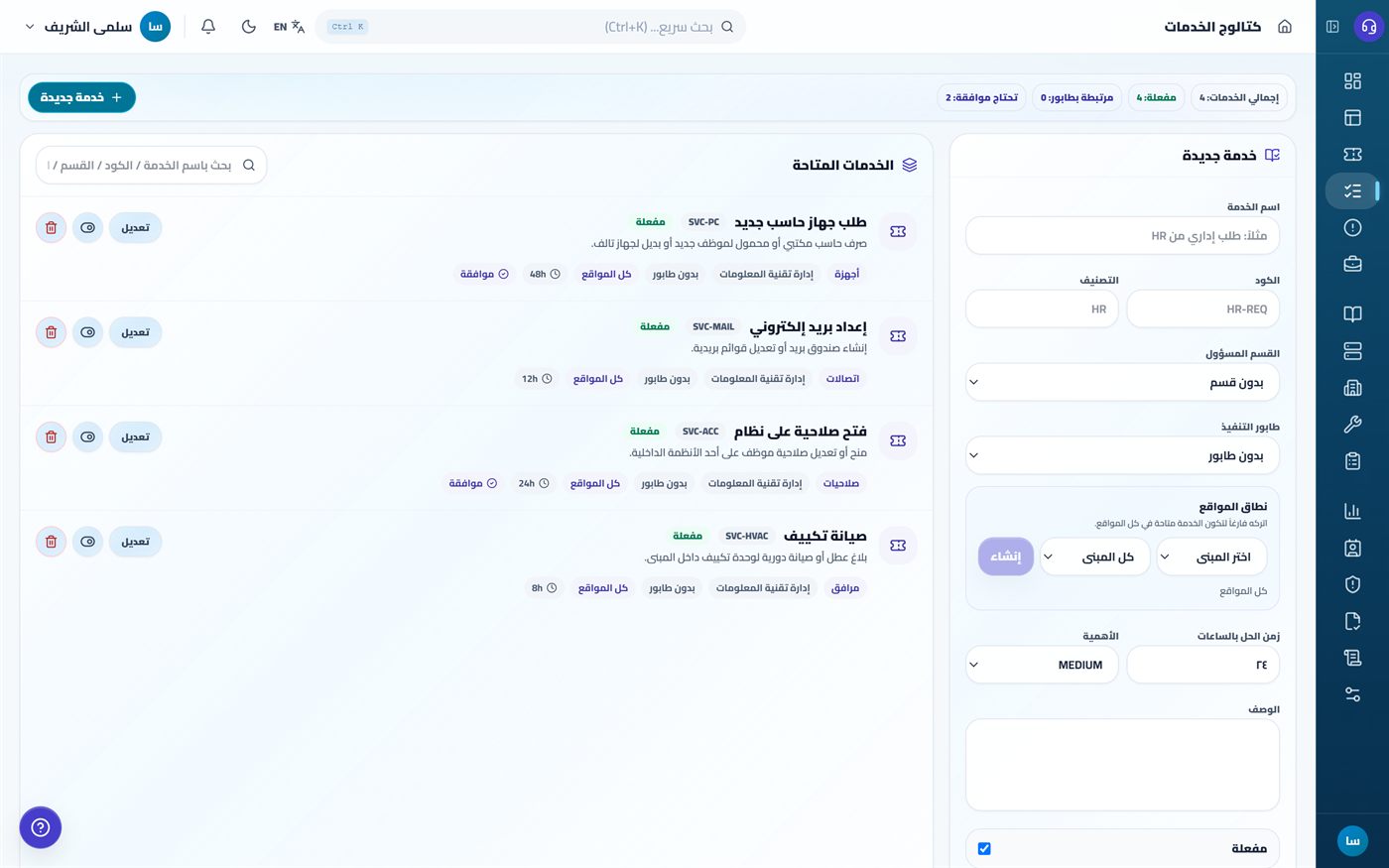
ما تضبطه في الخدمة الواحدة
- الاسم والكود والتصنيف — ما يراه الموظف وما تُصنَّف به في التقارير.
- القسم المسؤول وطابور التنفيذ — إلى أين تذهب التذكرة تلقائياً. خدمة بلا طابور تذهب إلى الطابور العام وتحتاج توجيهاً يدوياً.
- نطاق المواقع — اتركه فارغاً لتكون الخدمة متاحة في كل المواقع، أو حدّد مبانٍ بعينها. خدمة «صيانة تكييف» في مبنى بلا تكييف مركزي هي بند يربك الموظف بلا فائدة.
- زمن الحل بالساعات — وعد معلن، وليس تقديراً داخلياً. الموظف يراه قبل أن يطلب.
- الأهمية وتحتاج موافقة — الموافقة تضيف خطوة قبل أن يبدأ التنفيذ.
قاعدة المعرفة، ولماذا تقلّل التذاكر
قاعدة المعرفة مقالات قصيرة تحلّ المشكلات المتكررة قبل أن تتحول إلى تذاكر. قيمتها الحقيقية ليست في الأرشفة، بل في ثلاثة أشياء:
- تقليل التذاكر المتكررة. «الطابعة لا تستجيب» يتكرر عشرات المرات شهرياً؛ مقال من أربع خطوات يحلّ جزءاً منها دون فتح تذكرة.
- توحيد الإجابة. ثلاثة فنيين يجيبون بثلاث طرق مختلفة على نفس السؤال. المقال يجعل الإجابة واحدة.
- نقل المعرفة عند تغيّر الفريق. ما يعرفه فني بخبرة سنتين يبقى في النظام بعد رحيله.
كيف تكتب مقالاً مفيداً
- العنوان بصيغة المشكلة كما يصفها الموظف، لا كما يسميها الفني: «الطابعة لا تستجيب» أفضل من «معالجة أعطال طابور الطباعة».
- خطوات مرقّمة قابلة للتنفيذ بلا مصطلحات.
- اختم بالحد الذي يتوقف عنده الموظف ويفتح تذكرة، وما المعلومة التي يذكرها فيها.
- ضع وسوماً بالكلمات التي يبحث بها الناس فعلاً.
المقال له حالتان: مسودة ومنشور. المنشور فقط هو ما يظهر للموظفين. وعدّادات مفيد / غير مفيد هي أسرع طريقة لمعرفة أي المقالات يحتاج إعادة كتابة.
وكيل الجرد: كيف يعمل وكيف يُثبَّت
وكيل الجرد برنامج صغير يُثبَّت على أجهزة الحاسب، ويرسل للنظام ما على الجهاز: الاسم، والرقم التسلسلي، والمُصنّع، والموديل، ونظام التشغيل، وعنوان الشبكة، والمستخدم الحالي. الغرض منه أن يتوقف الجرد عن كونه جولة سنوية بورقة وقلم.
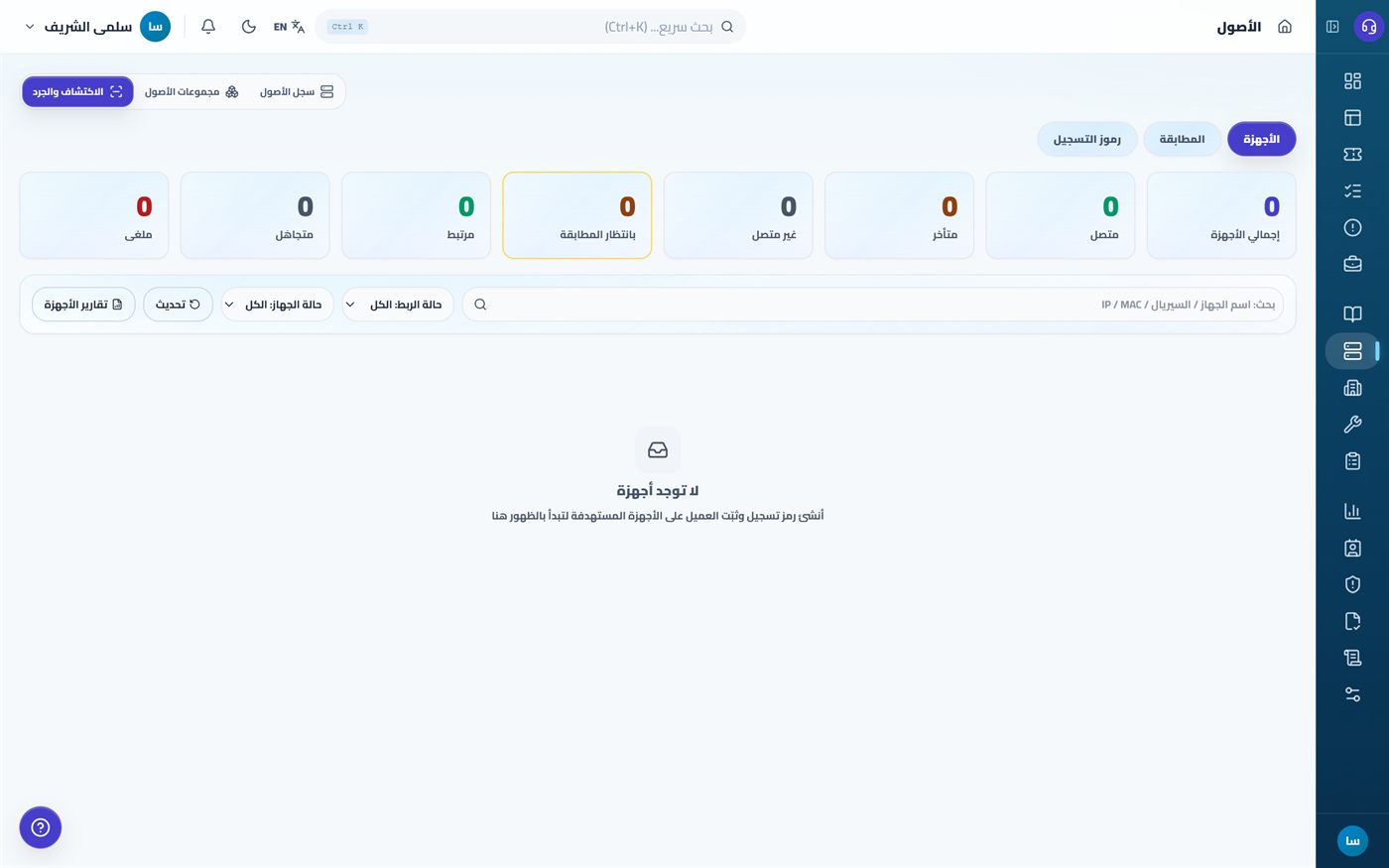
الثلاث تبويبات
- الأجهزة — كل جهاز أرسل بياناته، وحالته: متصل، متأخر، غير متصل.
- المطابقة — الخطوة التي تربط جهازاً مكتشَفاً بأصل مسجّل في سجل الأصول. الحالات: بانتظار المطابقة، مرتبط، متجاهَل.
- رموز التسجيل — الرموز التي يستخدمها المثبّت ليُعرّف الجهاز بنفسه أول مرة.
الاكتشاف لا يُنشئ أصولاً تلقائياً. الجهاز يظهر بانتظار المطابقة حتى يربطه شخص بأصل أو يتجاهله. هذا مقصود: الربط التلقائي يملأ سجل الأصول بأجهزة الضيوف وأجهزة الاختبار.
تثبيت الوكيل — الطريقة اليدوية
- من الأصول ← الاكتشاف والجرد ← رموز التسجيل، أنشئ رمزاً. يحتاج ذلك صلاحية inventory.manage.
- حدّد التسمية (وصف يوضح الغرض)، والنوع — استخدام واحد أو محدود بعدد — والصلاحية (تاريخ انتهاء قريب يغطي نافذة النشر فقط)، والموقع إن كانت الأجهزة تتبع فرعاً بعينه.
- الرمز يُعرَض مرة واحدة فقط عند الإنشاء. انسخه فوراً — لا يمكن استرجاعه بعدها، ويُخزَّن في النظام كبصمة مشفّرة لا كنص.
- شغّل SmartHelpDeskAgentSetup.exe على الجهاز وأدخل الرمز وعنوان الخادم.
- يظهر الجهاز في الأجهزة خلال دقائق، ثم اربطه من المطابقة.
النشر على أجهزة الدومين عبر GPO / MSI
من تبويب رموز التسجيل استخدم زر GPO / MSI فقط. أنشئ حزمة MSI مخصصة بدلاً من وضع رمز التسجيل في سكربت أو سطر أوامر.
- اكتب تسمية واضحة للحزمة، ثم رابط الخادم HTTPS الفعلي الذي تستخدمه الأجهزة. لا تستخدم عنوان IP لا تغطيه شهادة الخادم؛ سيوقف النظام الإنشاء حتى لا تحصل الأجهزة على وكيل لا يستطيع التحقق من الخادم.
- حدّد أقصى عدد أجهزة وتاريخ انتهاء قريباً يناسب نافذة النشر، واختر الموقع إن لزم. الرمز المضمّن محدود وقابل للإبطال؛ لا يظهر كنص في Group Policy.
- نزّل ملف MSI ثم ضعه في مشاركة شبكية تقرؤها حسابات الأجهزة، لا المستخدمون فقط.
- في Group Policy Management: Computer Configuration → Policies → Software Settings → Software installation، وأضف الحزمة كـ Assigned للأجهزة.
- اختبر على OU صغيرة أولاً، ثم راقب الأجهزة من تبويب الأجهزة واربطها بالأصول من المطابقة.
الربط بالدومين (Active Directory)
من الإعدادات ← Active Directory. الغرض أن يدخل الموظف بنفس حساب الدومين بدل حساب منفصل بكلمة مرور أخرى.
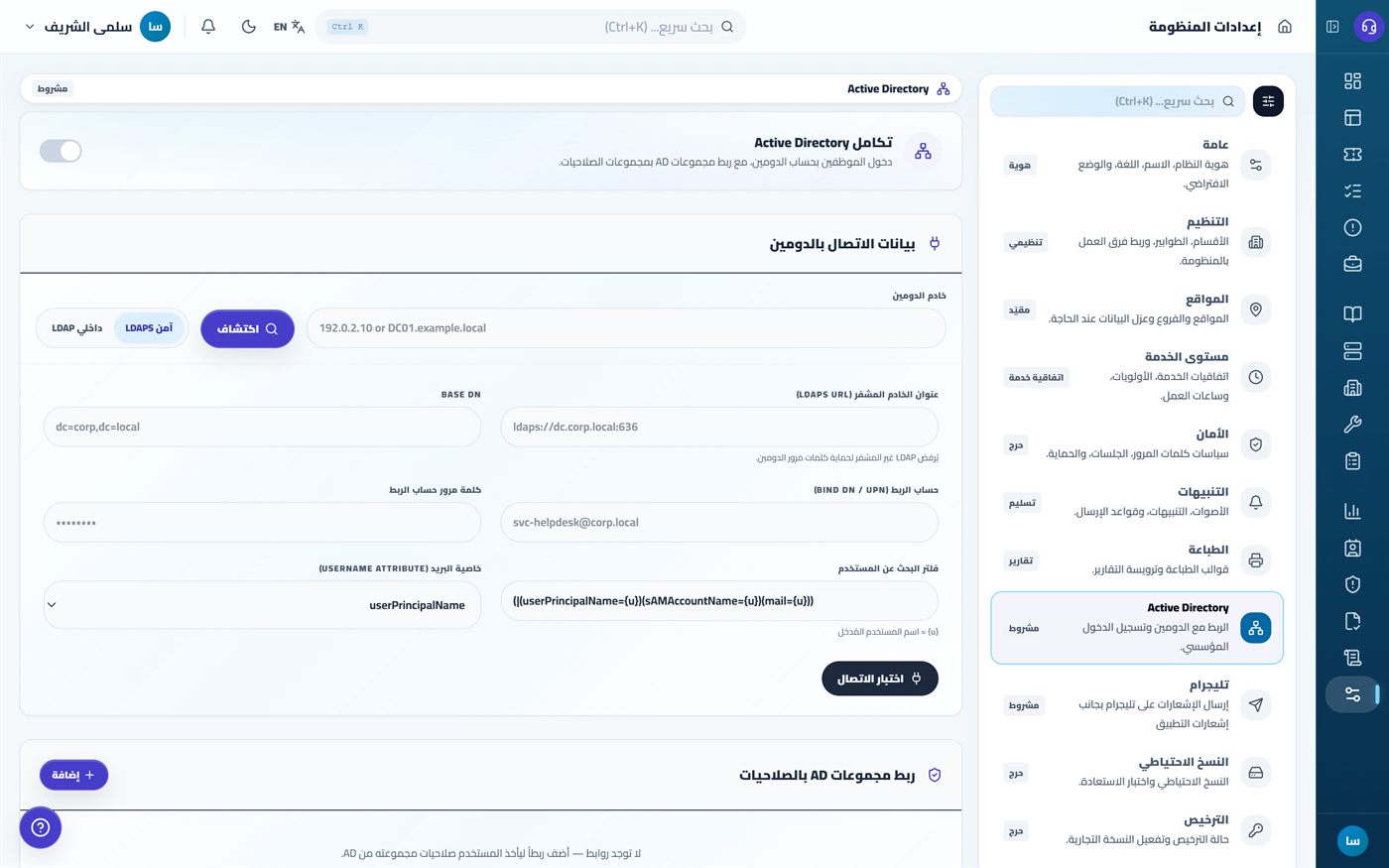
وسم مشروط على هذا التبويب معناه أنه لا يعمل ما لم تتوفر شروطه: وجود دومين فعلي، ووصول من خادم النظام إلى وحدة التحكم بالنطاق. النظام يعمل تماماً بدونه بحسابات محلية.
الحساب المستخدم للربط يجب أن يكون حساب قراءة فقط مخصصاً لهذا الغرض، لا حساب مدير الدومين. وتغيير كلمة مروره لاحقاً يوقف الدخول لكل المستخدمين المرتبطين، فاجعله ضمن ما تراجعه عند تدوير كلمات المرور.
مشكلات متوقعة، وحلولها
لا أستطيع الدخول بعد إعادة ضبط كلمة المرور
النظام يجبر تغيير كلمة المرور بعد إعادة الضبط ويحوّلك إلى الملف الشخصي. أكمل التغيير قبل أي شيء آخر. وبعد خمس محاولات فاشلة يُقفل الحساب مؤقتاً — انتظر أو اطلب من المدير فك القفل.
الموظف لا يرى خدمة في الكتالوج
ثلاثة أسباب بالترتيب: الخدمة غير مفعّلة؛ أو نطاق مواقعها لا يشمل موقع الموظف؛ أو الموظف لا يملك صلاحية رؤية الخدمات. افحصها بهذا الترتيب.
تذاكر تصل بلا مسؤول
التذكرة غير المسندة تعني أن الخدمة أو التصنيف غير مرتبط بطابور. اضبط طابور التنفيذ في الخدمة، وتأكد أن للطابور أعضاء — طابور بلا أعضاء يبتلع التذاكر بصمت.
جهاز مثبَّت عليه الوكيل ولا يظهر
- تأكد أن الجهاز يصل إلى عنوان الخادم من الشبكة الداخلية.
- تأكد أن رمز التسجيل لم ينتهِ ولم يُستهلك عدد استخداماته.
- افحص تبويب المطابقة: الجهاز قد يكون ظهر فعلاً وينتظر الربط، أو سبق أن وُضع في متجاهَل.
النظام تحوّل إلى القراءة فقط
هذه حالة ترخيص لا عطل. افتح الإعدادات ← الترخيص وستجد السبب: انتهت التجربة، أو مرّت أكثر من ٣٠ يوماً دون تحقق ناجح من الترخيص لانقطاع الإنترنت. أعِد الاتصال ثم اضغط جدّد الآن، أو أدخل رقم تفعيل جديد.
الوقت في التقارير غير صحيح
ساعة الخادم هي المرجع. لو كانت ساعة الخادم متأخرة أو متقدمة، تتأثر مواعيد اتفاقيات الخدمة والتقارير معاً. اضبط مزامنة الوقت على الخادم — وليس على أجهزة الموظفين.
الأرقام في التقرير لا تطابق ما أراه في القائمة
غالباً بسبب نطاق الموقع المحدد أعلى الشاشة: القائمة تعرض موقعاً واحداً والتقرير يعرض المنظمة بالكامل أو العكس. وحّد النطاق قبل المقارنة.
لا تصل إشعارات
افحص بالترتيب: تفضيلات الإشعارات في الملف الشخصي، ثم ساعات الهدوء إن كانت مضبوطة، ثم إعدادات التنبيهات العامة. وإن كنت تستخدم تليجرام، فغياب معرّف المحادثة يجعل الإرسال يفشل بصمت.